Как пользоваться Tronergy — по шагам
От открытия приложения до перевода USDT — шесть шагов. На скриншотах зелёной рамкой выделено, куда нажимать и на что смотреть.
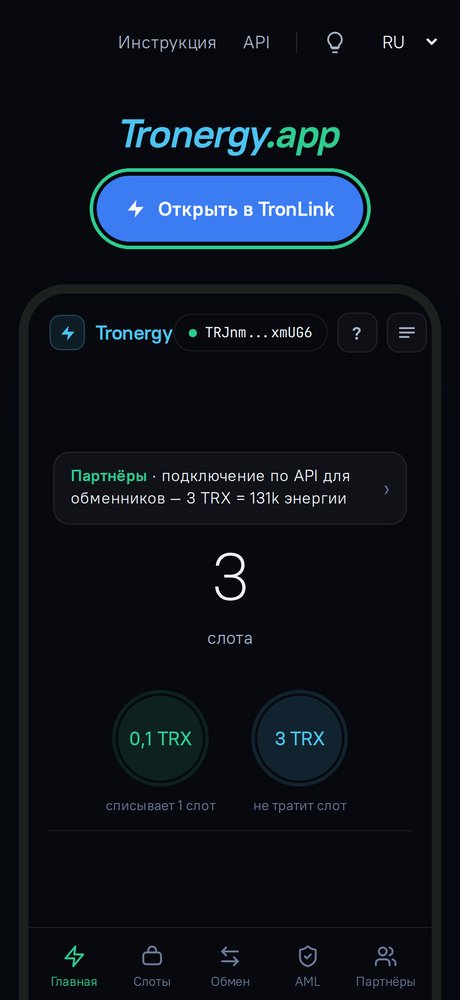
Шаг 1. Откройте Tronergy в TronLink
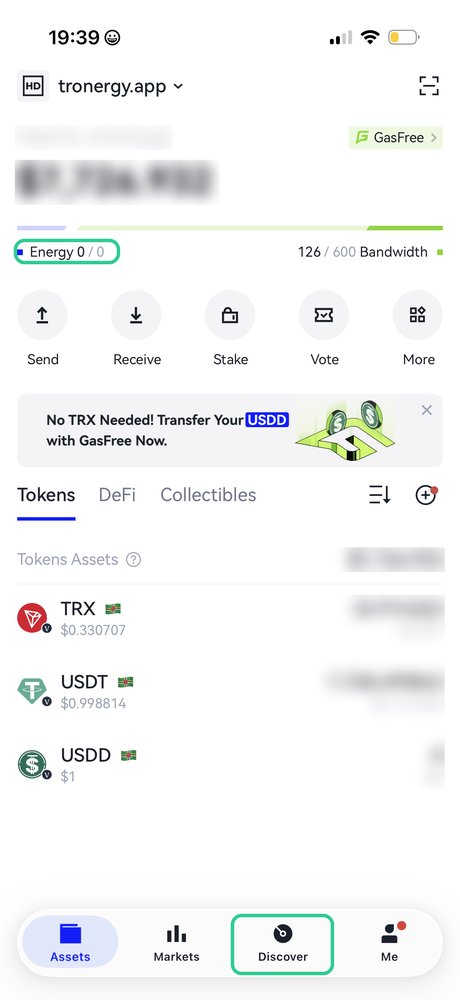
Tronergy работает внутри кошелька TronLink. Есть два способа попасть в приложение:
С сайта: откройте tronergy.app в браузере телефона и нажмите «Открыть в TronLink» — кошелёк откроет приложение сам.
Из кошелька: в TronLink перейдите во вкладку «Discover» внизу и введите в строке поиска tronergy.app.
Шаг 2. Подключите кошелёк
TronLink спросит, дать ли сайту доступ к адресу кошелька. Нажмите «Approve».
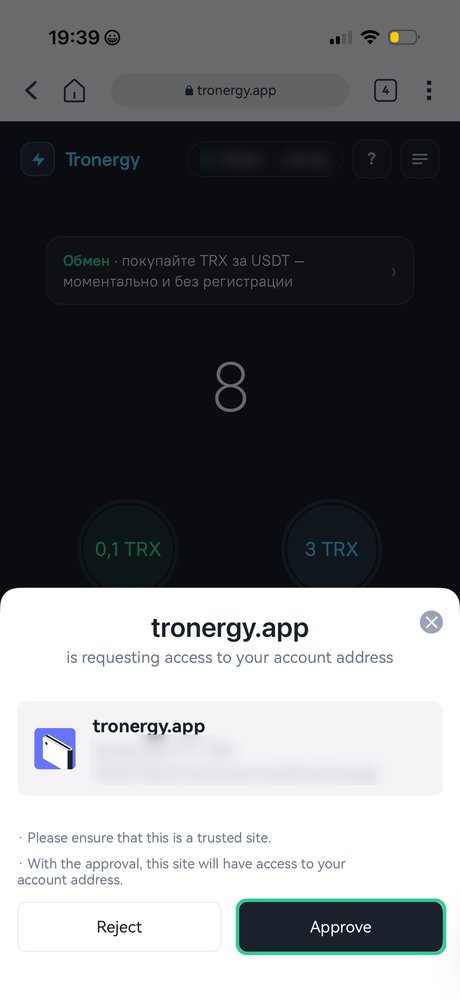
Приложение видит только адрес кошелька. Ключи и средства остаются у вас — без вашего подтверждения не пройдёт ни одна операция.
Шаг 3. Главный экран
По центру — сколько у вас слотов. Слот — это оплата за выдачу энергии за 0,1 TRX: одна выдача списывает 1 слот. Новым кошелькам даём несколько слотов бесплатно, дальше слоты покупаются во вкладке «Слоты». Слоты не сгорают.
Ниже — две кнопки получения энергии:
«0,1 TRX» — списывает 1 слот. Для живого кошелька: на нём должен быть баланс USDT и обычная история переводов.
«3 TRX» — слот не тратит, энергия придёт на любой кошелёк.
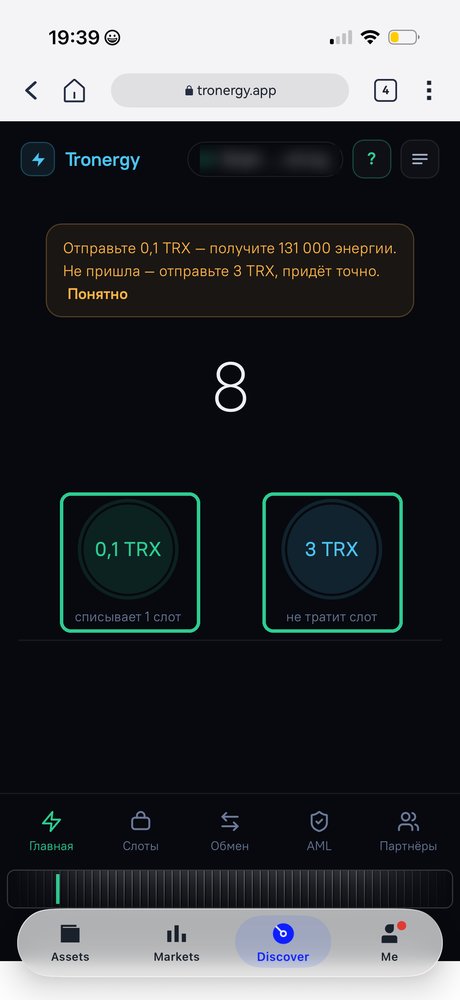
Кнопка «?» покажет подсказку: «Отправьте 0,1 TRX — получите 131 000 энергии. Не пришла — отправьте 3 TRX, придёт точно».
Шаг 4. Подтвердите в TronLink
Нажмите нужную кнопку — TronLink покажет окно подтверждения. Проверьте сумму и нажмите «Confirm», затем введите пароль или подтвердите Face ID.
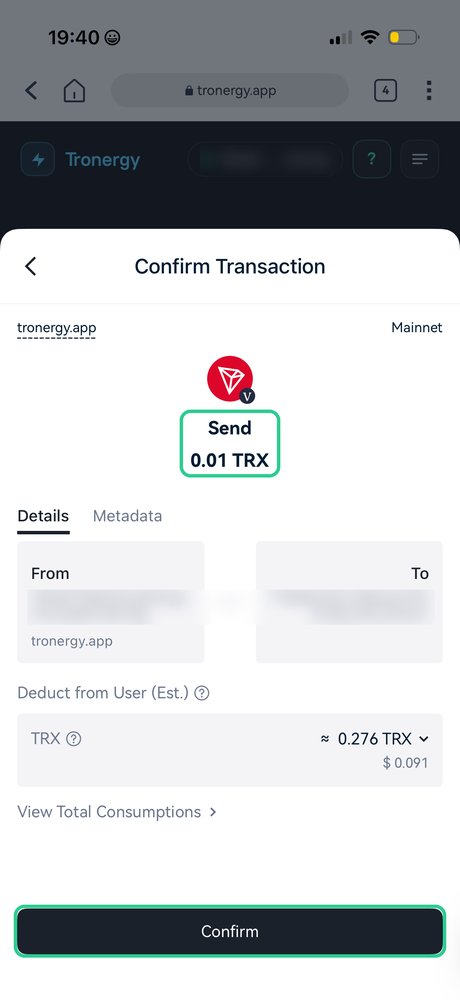
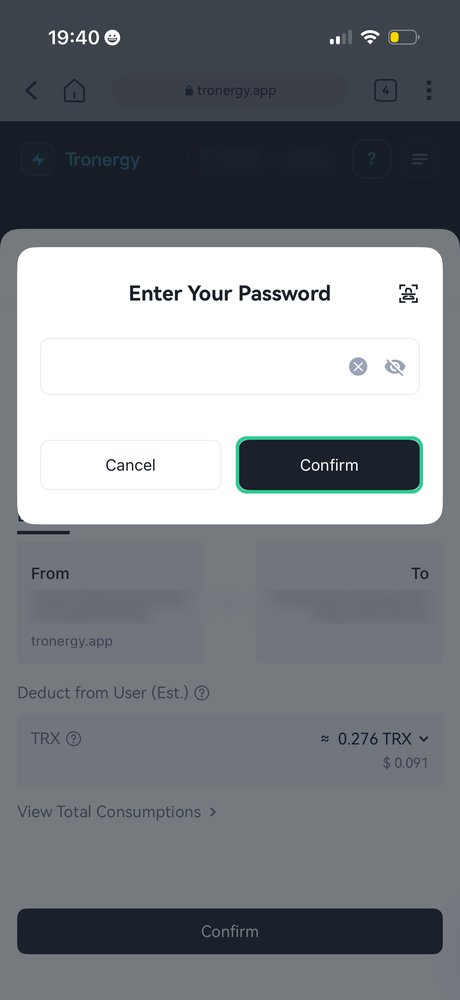
Кошельки-выдачи назначаются случайно, и части из них выдача стоит всего 0,01 TRX вместо 0,1 — как на скриншоте. В строке «Deduct from User» — плата сети за саму транзакцию: пока не израсходован бесплатный дневной лимит bandwidth, списывается он, иначе сеть возьмёт около 0,28 TRX. Это плата сети, не наша.
Шаг 5. Энергия пришла
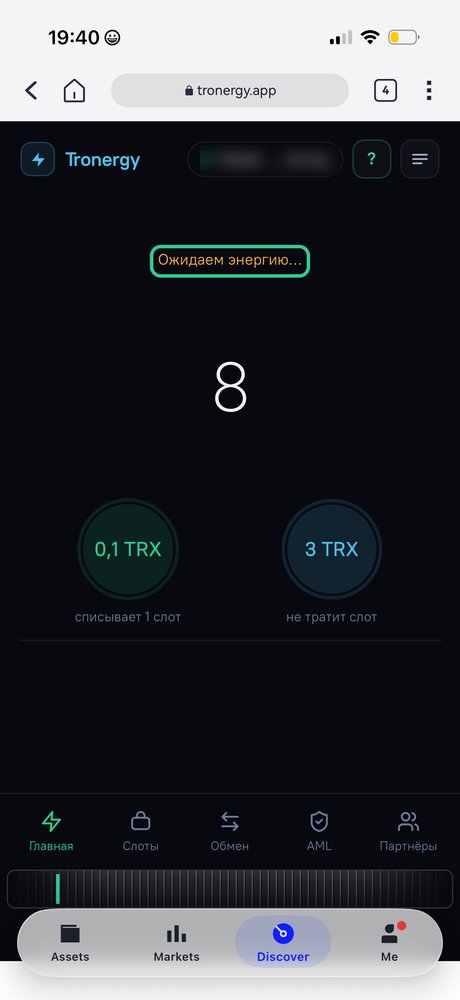
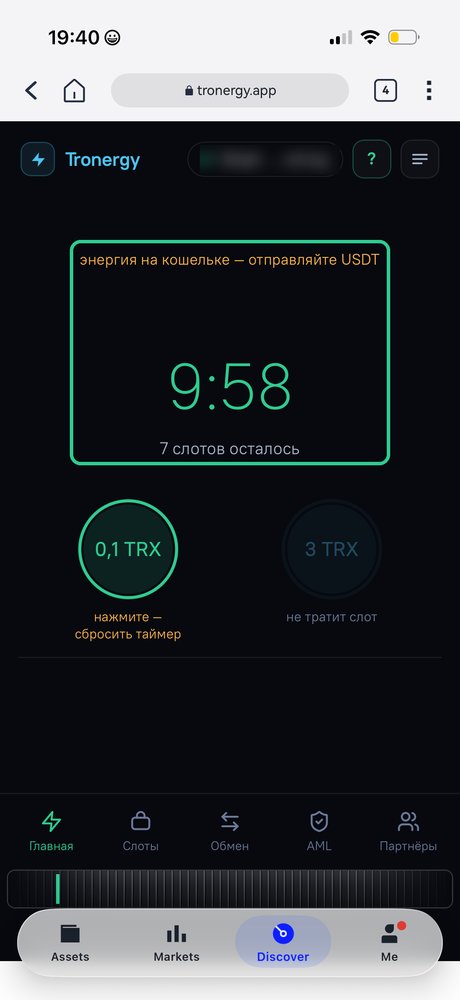
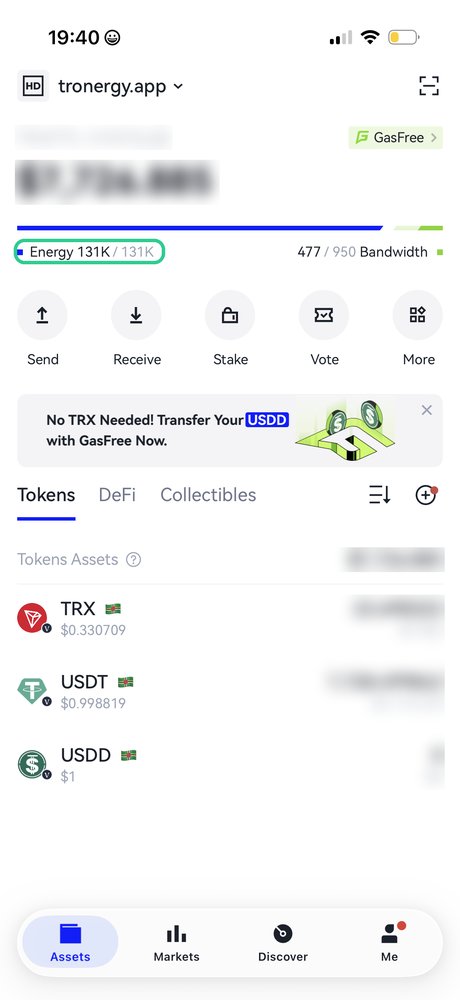
Сначала приложение пишет «Ожидаем энергию…». Через несколько секунд появится надпись «энергия на кошельке — отправляйте USDT» и таймер. Энергия действует 10 минут — отправляйте перевод сразу. В TronLink её видно в строке Energy — 131K.
Шаг 6. Отправьте USDT как обычно
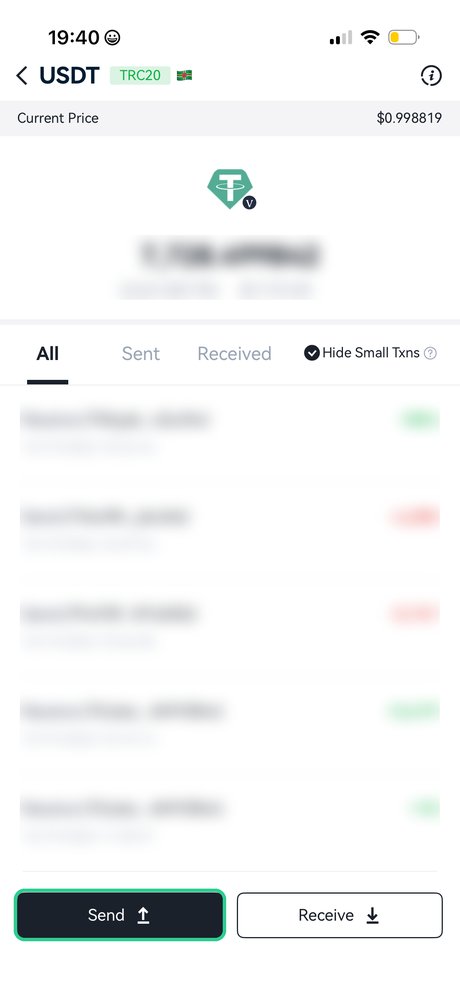
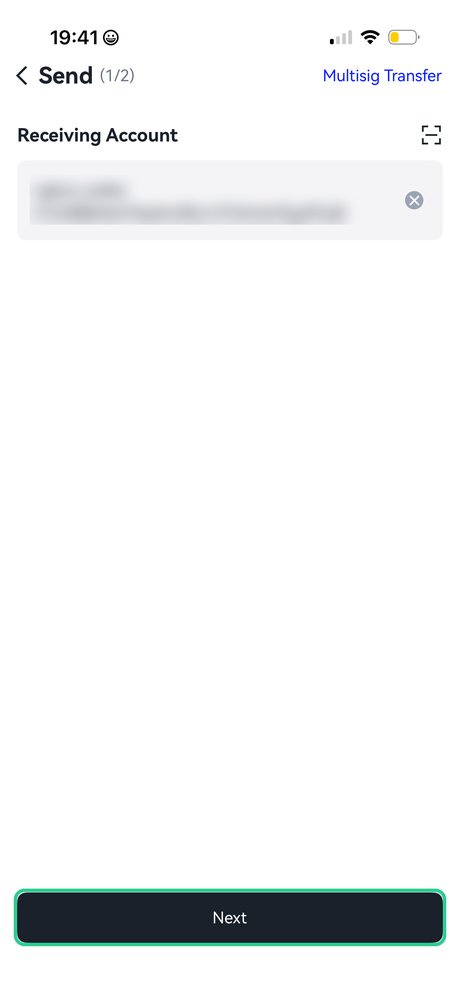
В TronLink откройте USDT, нажмите «Send», укажите адрес получателя и сумму. В окне подтверждения TronLink напишет «Energy payment ratio is 100%» — комиссию оплачивает энергия. Вместо ~13 TRX вы заплатили 0,1 TRX за энергию плюс стоимость слота.
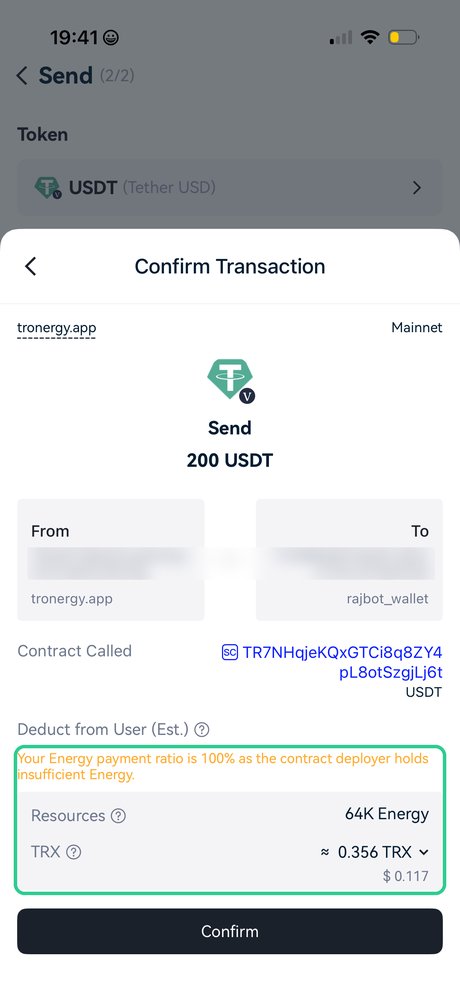
Нюанс про bandwidth: USDT-перевод тратит ещё и пропускную способность сети. Если дневной бесплатный лимит израсходован, сеть спишет за неё около 0,36 TRX — это видно в окне подтверждения. Это плата сети при любом способе получения энергии.
Частые вопросы
Нужен ещё перевод? Снова: получить энергию → отправить.
Энергию за 0,1 TRX не выдали? Нажмите ещё раз — выдачу назначит другой кошелёк. Или возьмите за 3 TRX — это гарантированно. Слот при отказе не списывается.
Нужен TRX? Купите его за USDT во вкладке «Обмен» прямо в приложении.
Это безопасно? Non-custodial: никаких переводов на «адреса энергии» — перепутать адрес невозможно, approve и мультиподписи не запрашиваются.
Что-то пошло не так? Пишите в группу @tronergyapp — приложите адрес кошелька или хэш транзакции.